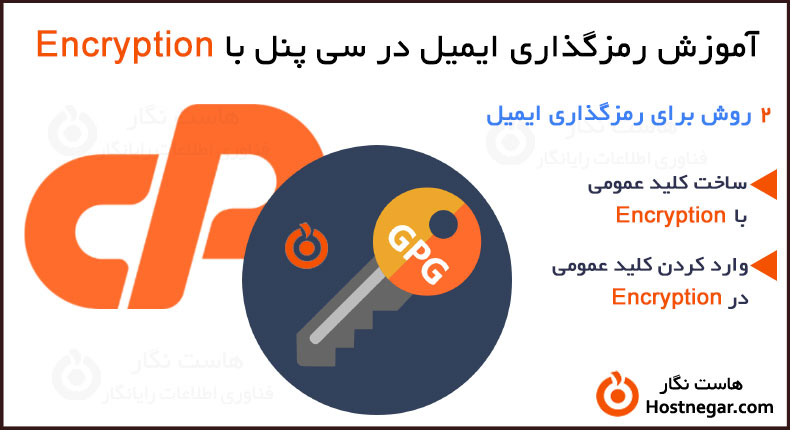
رمزگذاری ایمیل در سی پنل نیازمند بیش از ساخت یک کلید است. ابزار Encryption برای ایجاد و مدیریت کلیدهای GnuPG کاربرد دارد؛ همهٔ پیامهای حساب را خودکار رمزگذاری نمیکند. برنامهٔ ارسال و دریافت باید از روش سازگار پشتیبانی کند و کلید درست برای هر طرف تنظیم شده باشد.
کلید عمومی و خصوصی چه نقشی دارند؟
برای ارسال پیام رمزگذاریشده به شخص دیگر، کلید عمومی معتبر او را لازم دارید. گیرنده با کلید خصوصی متناظر پیام را میخواند. کلید عمومی خود را میتوانید برای دریافت پیام در اختیار دیگران بگذارید، اما کلید خصوصی و رمز محافظ آن نباید عمومی شوند. امضای دیجیتال نیز با محرمانهکردن متن یکسان نیست؛ امضا برای بررسی انتساب و تمامیت پیام کاربرد دارد.
ساخت کلید برای رمزگذاری ایمیل در سی پنل
در بخش Email، ابزار Encryption را باز کنید. در Create a New Key نام، ایمیل و اطلاعات لازم را وارد کنید. رمز مستقل و قوی برای کلید تعیین و تاریخ انقضای مناسب انتخاب کنید. اندازهٔ کلید را با قابلیت برنامهٔ مورد استفاده و نیاز پروژه هماهنگ کنید، سپس Generate Key را بزنید و نتیجهٔ ساخت را بخوانید.
طبق مستند Encryption، این کلید را میتوان در برنامههای سازگار بهکار برد. عدد بزرگتر بهتنهایی امنیت کل فرایند را تضمین نمیکند؛ نگهداری کلید، صحت گیرنده و سلامت دستگاه نیز تعیینکنندهاند.
تاریخ انقضا مربوط به کلید است
Expiration Date مدت اعتبار کلید را مشخص میکند، نه عمر صندوق یا تاریخ حذف ایمیل. Do not expire هم پیامها را دائمی یا غیرقابلحذف نمیکند. انقضا باعث ناپدیدشدن پیامهای قدیمی نمیشود. برای کلید منقضی یا تعویضشده، برنامهٔ تمدید یا جایگزینی و اطلاعرسانی به طرف مکاتبه داشته باشید.
واردکردن کلید و تأیید گیرنده
اگر کلید عمومی از قبل موجود است، بخش واردکردن کلید عمومی را باز کنید و بلوک کامل آن را بدون حذف ابتدا و انتها وارد کنید. صرف دیدهشدن نام یا آدرس ایمیل روی کلید، مالکیت آن را ثابت نمیکند. اثرانگشت کامل کلید را از مسیر مستقل و قابلاعتماد با طرف مقابل تطبیق دهید. راهنمای رمزگذاری سرتاسری دلیل اهمیت این بررسی را توضیح میدهد.
تنظیم در برنامهٔ ایمیل و ارسال آزمایشی
در برنامهٔ سازگار، کلید شخصی حساب و کلید عمومی گیرنده را تنظیم کنید و رمزگذاری را برای پیام مورد نظر فعال کنید. برای نمونه، در Thunderbird تنظیم حساب بخش End-to-End Encryption دارد؛ راهنمای فعلی OpenPGP را برای نسخهٔ خود دنبال کنید. دستورهای قدیمی نصب اجباری افزونهٔ Enigmail را به نسخههای جدید تعمیم ندهید.
ابتدا یک پیام غیرحساس بفرستید و از گیرنده بخواهید وضعیت رمزگذاری و امکان خواندن آن را بررسی کند. اتصال TLS به سرور ایمیل، رمزگذاری سرتاسری محتوا را بهتنهایی ثابت نمیکند. همچنین همهٔ اطلاعات پیرامونی پیام را پنهان فرض نکنید.
نگهداری و حذف کلید
نسخهٔ محافظتشدهای از کلید خصوصی و برنامهٔ بازیابی آن داشته باشید. از دسترفتن تنها نسخهٔ کلید لازم میتواند خواندن پیامهای رمزگذاریشدهٔ قبلی را ناممکن کند. قبل از حذف کلید در پنل، وابستگی دستگاهها و آرشیو ایمیل را بررسی کنید. ساخت کلید تازه، پیامهای رمزگذاریشده با کلید قدیمی را باز نمیکند. برای محرمانگی در برابر میزبان نیز محل ایجاد و نگهداری کلید خصوصی را آگاهانه انتخاب کنید.
مطالعهٔ مرتبط
بازبینی فنی: ۱۳ آبان ۱۴۰۵. تاریخ انتشار اولیه و نشانی قبلی حفظ شدهاند.